

 Đoán tỷ số
 Lịch
Lịch
Máy tính ngày càng ì ạch, đây là 8 cách tăng tốc nhanh không tưởng
Nâng cấp RAM và SSD khi cần, kiểm tra thiết bị ngoại vi, quản lý phần mềm hợp lý,... có thể giúp máy tính chạy nhanh hơn.
Máy tính khởi động chậm, mở ứng dụng rất lâu hoặc thường xuyên đứng hình sau một thời gian sử dụng là tình trạng không hiếm gặp. Nguyên nhân có thể đến từ dung lượng RAM hạn chế, ổ cứng hiệu năng thấp, thiết bị ngoại vi gặp lỗi, hệ thống tản nhiệt kém hoặc quá nhiều ứng dụng chạy nền. Thay vì vội mua máy mới, người dùng có thể áp dụng 8 cách dưới đây để cải thiện hiệu năng.
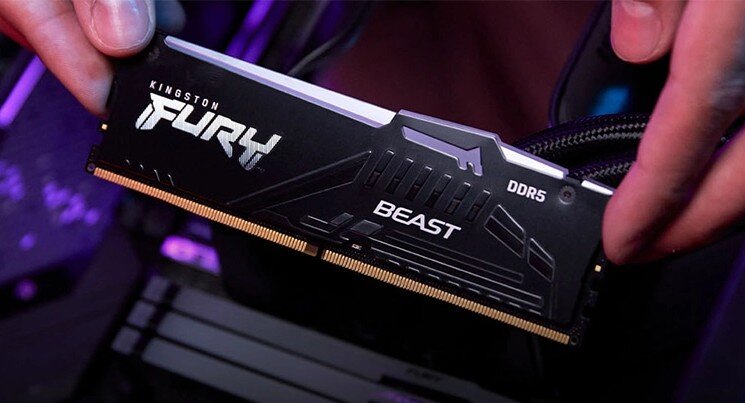

Nâng cấp RAM là việc đáng tham khảo đầu tiên khi nâng cấp máy tính, nếu chưa muốn đổi bo mạch chủ.
Nâng cấp RAM để cải thiện khả năng đa nhiệm
RAM dung lượng thấp có thể khiến máy tính chậm khi mở nhiều tab trình duyệt, làm việc với bảng tính lớn hoặc chạy đồng thời nhiều ứng dụng. Khi RAM không còn đủ, hệ thống phải sử dụng bộ nhớ ảo trên ổ cứng, khiến tốc độ phản hồi giảm đáng kể.
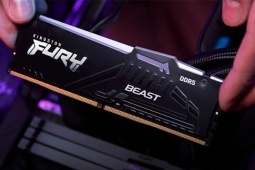
Với máy tính hỗ trợ DDR5, Kingston FURY Beast DDR5 là một lựa chọn đáng cân nhắc. Người dùng nên hướng đến tối thiểu 16GB RAM, có thể sử dụng bộ kit 2 thanh 8GB, hoặc chọn 32GB với cấu hình 2 x 16GB để có thêm không gian xử lý đa nhiệm. Việc sử dụng hai thanh RAM còn có thể giúp khai thác chế độ bộ nhớ hai kênh nếu bo mạch chủ và CPU hỗ trợ.

Một bộ kit RAM DDR5.
Một trong những thông số đáng chú ý của Kingston FURY Beast DDR5 là tốc độ truyền dữ liệu lên tới 5.600MT/s. MT/s là số triệu lần truyền dữ liệu mỗi giây, phản ánh tốc độ truyền dữ liệu hiệu dụng của RAM, không phải xung nhịp vật lý tính bằng MHz. Tốc độ cao có thể cải thiện băng thông bộ nhớ, dù mức tăng hiệu năng thực tế còn phụ thuộc vào CPU, bo mạch chủ và tác vụ sử dụng.
Kingston FURY Beast DDR5 còn có phiên bản tích hợp đèn RGB. Sản phẩm đã được chứng nhận hỗ trợ đồng bộ ánh sáng với MSI Mystic Light Sync, Gigabyte RGB Fusion 2.0 và Asus Aura Sync, đồng thời tương thích với các bo mạch chủ ASRock có hỗ trợ cấu hình tương ứng.
 Một số công nghệ và chứng nhận nên lưu tâm khi chọn RAM máy tính.
 Một số công nghệ và chứng nhận nên lưu tâm khi chọn RAM máy tính.
 Một số công nghệ và chứng nhận nên lưu tâm khi chọn RAM máy tính.
Một số công nghệ và chứng nhận nên lưu tâm khi chọn RAM máy tính.
Đặc biệt, RAM này hỗ trợ các profile ép xung tự động Intel XMP 3.0 và AMD Expo trên các phiên bản, cấu hình tương thích. XMP 3.0 là profile thiết lập bộ nhớ do Intel phát triển, còn Expo là công nghệ cấu hình ép xung bộ nhớ của AMD. Người dùng có thể bật các profile này trong BIOS để RAM hoạt động ở tốc độ công bố thay vì mặc định ở mức thấp hơn. Lưu ý: Việc thiết lập nên thực hiện bởi người có kinh nghiệm và khả năng vận hành còn phụ thuộc vào CPU, bo mạch chủ.
Nâng cấp SSD để tăng tốc khởi động và mở ứng dụng
Bên cạnh RAM, nâng cấp ổ cứng cũng có thể tạo ra khác biệt rõ rệt, nhất là với máy vẫn sử dụng HDD làm ổ cài Windows. Chẳng hạn, Kingston NV3 là mẫu SSD M.2 NVMe sử dụng giao tiếp PCIe 4.0, có tốc độ đọc tuần tự tối đa được công bố lên tới 6.000MB/s ở những phiên bản phù hợp. Mức tốc độ thực tế phụ thuộc vào dung lượng ổ, cấu hình máy và điều kiện sử dụng.
Người dùng nên cân nhắc phiên bản 1TB để cài Windows, ứng dụng và lưu các tệp thường xuyên truy cập. SSD cũng có thể đảm nhiệm vai trò ổ dữ liệu bên cạnh HDD, giúp kết hợp tốc độ truy xuất nhanh với dung lượng lưu trữ lớn. Trước khi mua, cần kiểm tra khe M.2, chuẩn PCIe và khả năng hỗ trợ của bo mạch chủ hoặc laptop.
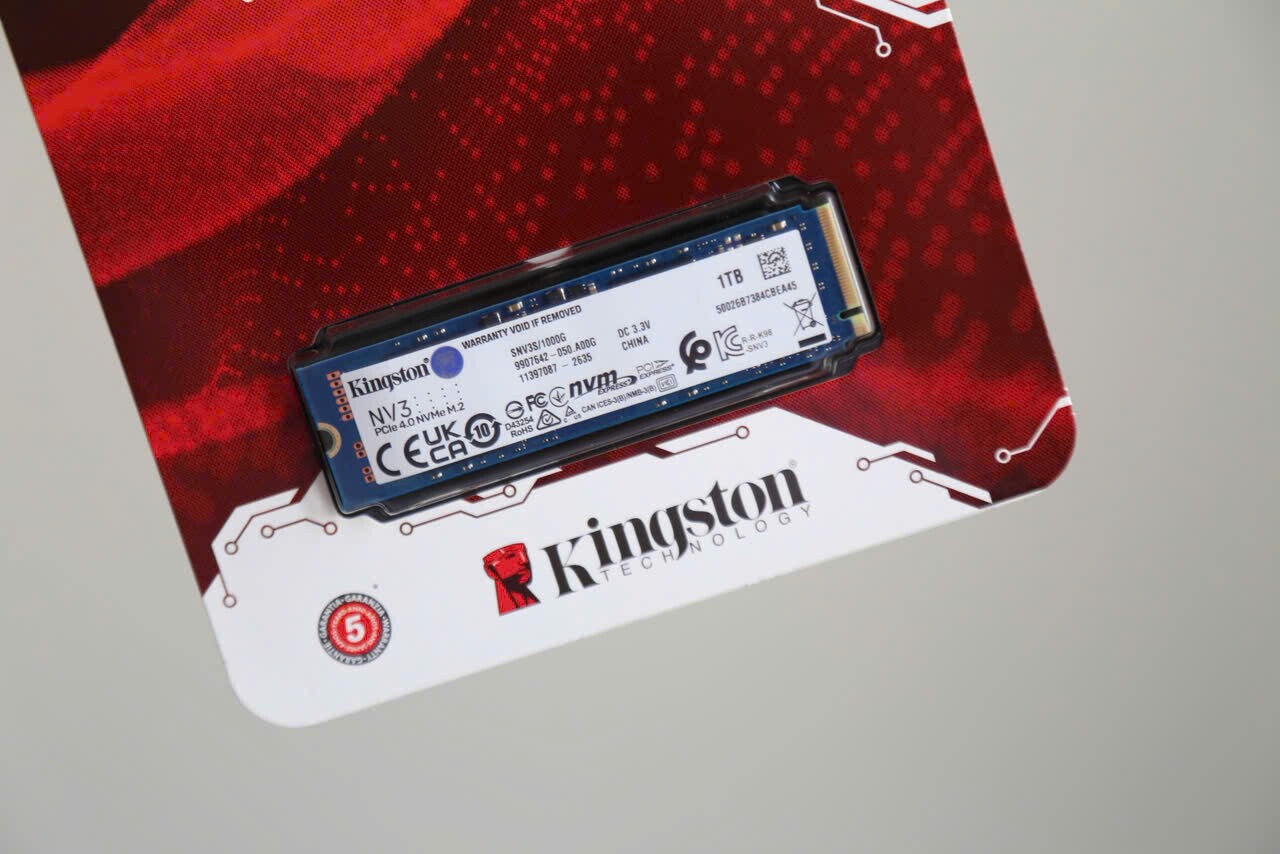
Ổ cứng NV3 có thể dùng làm ổ cài đặt Windows để tăng tốc khởi động, chạy ứng dụng.
Kiểm tra thiết bị ngoại vi kết nối chập chờn
Máy tính thường xuyên đứng hình không phải lúc nào cũng do CPU, RAM hay ổ cứng. Các thiết bị ngoại vi như máy in, webcam, ổ cứng di động, USB hoặc bộ chia cổng USB bị lỗi cũng có thể gây ra tình trạng hệ thống phản hồi chậm, treo ứng dụng hoặc mất kết nối.
Chẳng hạn, webcam kết nối qua USB liên tục ngắt rồi kết nối lại có thể khiến ứng dụng gọi video bị treo. Máy in gặp lỗi giao tiếp hoặc driver không tương thích cũng có thể khiến hàng đợi in bị kẹt, làm một số ứng dụng phản hồi chậm. Trong một số trường hợp, thiết bị USB lỗi hoặc driver liên quan còn có thể gây ra sự cố hệ thống.
Để kiểm tra, người dùng nên rút các thiết bị ngoại vi không cần thiết, sau đó kết nối lại từng thiết bị để xác định nguyên nhân. Có thể thử đổi sang cổng USB khác, thay cáp kết nối hoặc bỏ qua bộ chia USB để kết nối trực tiếp với máy tính. Nếu sự cố xuất hiện sau khi cài driver mới, hãy cập nhật hoặc quay lại phiên bản driver ổn định từ nhà sản xuất, thậm chí là đổi thiết bị.
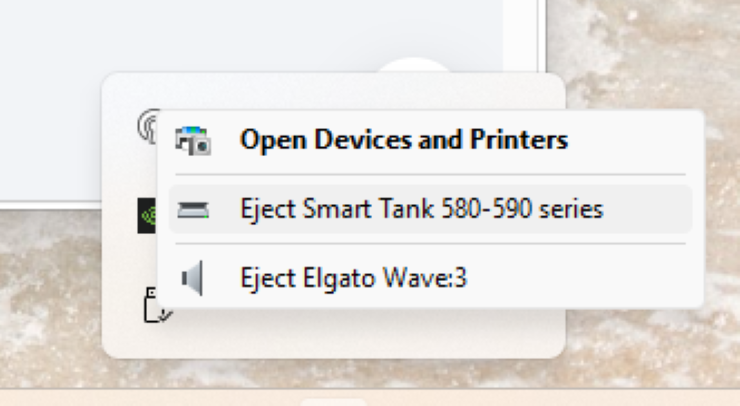
Các thiết bị ngoại vi có thể gây ảnh hưởng hệ thống chung.
Vệ sinh bụi bẩn định kỳ
Bụi bẩn tích tụ ở quạt, khe thông gió và bộ tản nhiệt có thể cản trở luồng khí, khiến CPU hoặc GPU nóng lên. Khi nhiệt độ vượt ngưỡng vận hành phù hợp, hệ thống có thể tự giảm xung nhịp để kiểm soát nhiệt, dẫn đến hiệu năng suy giảm.
Người dùng nên định kỳ vệ sinh khe thông gió, quạt và bộ tản nhiệt. Lưu ý: Khi vệ sinh bên trong máy, nên tắt nguồn, ngắt kết nối điện và thực hiện đúng cách để tránh làm hỏng linh kiện. Nếu không có kinh nghiệm, người dùng nên nhờ kỹ thuật viên hỗ trợ.
Giữ môi trường hoạt động mát mẻ
Ngoài việc vệ sinh, môi trường sử dụng cũng ảnh hưởng đến khả năng tản nhiệt. Máy tính nên được đặt trên bề mặt phẳng, cứng, tránh sử dụng trên chăn hoặc đệm khiến cửa hút gió bị che kín. Máy tính để bàn cần có khoảng trống phù hợp quanh thùng máy để không khí lưu thông.
Nếu máy nóng bất thường, quạt phát tiếng ồn lớn hoặc thường xuyên giảm hiệu năng khi chạy tác vụ nặng, người dùng nên kiểm tra hệ thống tản nhiệt và keo tản nhiệt tại nơi có chuyên môn. Duy trì nhiệt độ phù hợp giúp linh kiện hoạt động ổn định hơn và hạn chế tình trạng giảm hiệu năng do quá nhiệt.
Cài lại Windows sạch
Sau thời gian dài sử dụng, Windows có thể gặp lỗi phần mềm, xung đột trình điều khiển hoặc tích tụ nhiều thành phần không còn cần thiết. Khi đã thử các biện pháp tối ưu nhưng máy vẫn chậm, cài đặt Windows sạch có thể giúp đưa hệ thống về trạng thái gọn gàng hơn.
Trước khi thực hiện, người dùng cần sao lưu tài liệu, hình ảnh, dữ liệu trình duyệt và các tệp quan trọng. Đồng thời, cần chuẩn bị trình điều khiển thiết bị, thông tin kích hoạt Windows và bộ cài ứng dụng cần thiết. Sau khi cài đặt, nên cập nhật Windows, driver và chỉ cài những phần mềm thực sự phục vụ công việc.
Không cài phần mềm bẻ khóa
Phần mềm bẻ khóa không chỉ tiềm ẩn rủi ro pháp lý và vi phạm bản quyền mà còn có thể chứa mã độc, phần mềm đào tiền điện tử hoặc công cụ đánh cắp thông tin. Những thành phần này có thể âm thầm sử dụng CPU, RAM và băng thông mạng, khiến máy tính chậm hơn.
Để hạn chế rủi ro, người dùng nên tải phần mềm từ trang chủ hoặc cửa hàng ứng dụng đáng tin cậy. Có thể ưu tiên các phần mềm miễn phí, mã nguồn mở hoặc phiên bản dùng thử hợp pháp. Nếu máy bất ngờ chậm sau khi cài một chương trình không rõ nguồn gốc, nên gỡ bỏ chương trình và quét hệ thống bằng công cụ bảo mật.
Sắp xếp dữ liệu, hạn chế ứng dụng chạy nền
Quá nhiều ứng dụng tự khởi động cùng Windows có thể kéo dài thời gian bật máy và chiếm dụng tài nguyên ngay cả khi người dùng không sử dụng chúng. Trong Task Manager, mục "Startup apps" cho phép kiểm tra và tắt các ứng dụng khởi động không cần thiết. Tuy nhiên, không nên tùy tiện vô hiệu hóa thành phần bảo mật, driver hoặc dịch vụ hệ thống.

Quản lý ứng dụng chạy nền trên Windows.
Người dùng cũng nên gỡ các phần mềm không còn sử dụng, xóa tệp tạm qua công cụ Storage hoặc Disk Cleanup và giữ đủ dung lượng trống trên ổ cài Windows. Có thể sắp xếp tài liệu theo thư mục, chuyển tệp lớn ít sử dụng sang ổ dữ liệu khác và dọn sạch thùng rác định kỳ. Với ổ HDD, hãy thử chống phân mảnh bằng công cụ tối ưu hóa ổ đĩa của Windows có thể hữu ích.
Nhìn chung, máy tính chậm không phải lúc nào cũng cần thay mới. Xác định đúng nguyên nhân, nâng cấp RAM và SSD khi cần, kiểm tra thiết bị ngoại vi, duy trì nhiệt độ ổn định và quản lý phần mềm hợp lý có thể giúp cải thiện trải nghiệm sử dụng với chi phí thấp hơn mua máy mới.

Windows 11 vừa được Microsoft bổ sung một tính năng mới giúp CPU tăng xung trong thời gian ngắn để cải thiện tốc độ mở ứng dụng.
Nguồn: https://nguoiduatin.vn/may-tinh-ngay-cang-i-ach-day-la-8-cach-tang-toc-nhan...
-29/10/2026 12:20 PM (GMT+7)