


 Đoán tỷ số
 Lịch
Lịch
5 cách "hồi sinh" iPad cực thông minh, siêu tiết kiệm
Những chiếc iPad cũ hữu ích hơn bạn nghĩ. Dưới đây là 5 cách dễ nhất để "hồi sinh" chúng.
Nếu bạn đã nâng cấp lên một trong những chiếc iPad tốt nhất hiện nay, ví dụ như iPad Air M3 hoặc iPad Mini 7, chiếc máy tính bảng cũ của bạn nằm ở đâu? Nhưng ngay cả những chiếc iPad đời cũ mà Apple không còn hỗ trợ cập nhật mới nhất vẫn là những thiết bị có khả năng xử lý các tác vụ hữu ích.
Thay vì để chúng trở thành rác thải điện tử hoặc bán đi với giá rẻ mạt, hãy tái sử dụng máy tính bảng/ iPad thành một thiết bị hữu ích.
Dưới đây là 5 cách thiết thực để "hồi sinh" máy tính bảng (iPad) cũ của bạn.
1. Biến máy tính bảng thành màn hình thứ hai
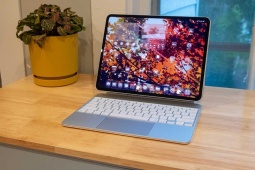
Màn hình thứ hai sẽ giúp người dùng tăng năng suất làm việc. Chiếc iPad cũ của bạn có thể trở thành màn hình không dây cho máy tính xách tay chỉ trong vài phút.
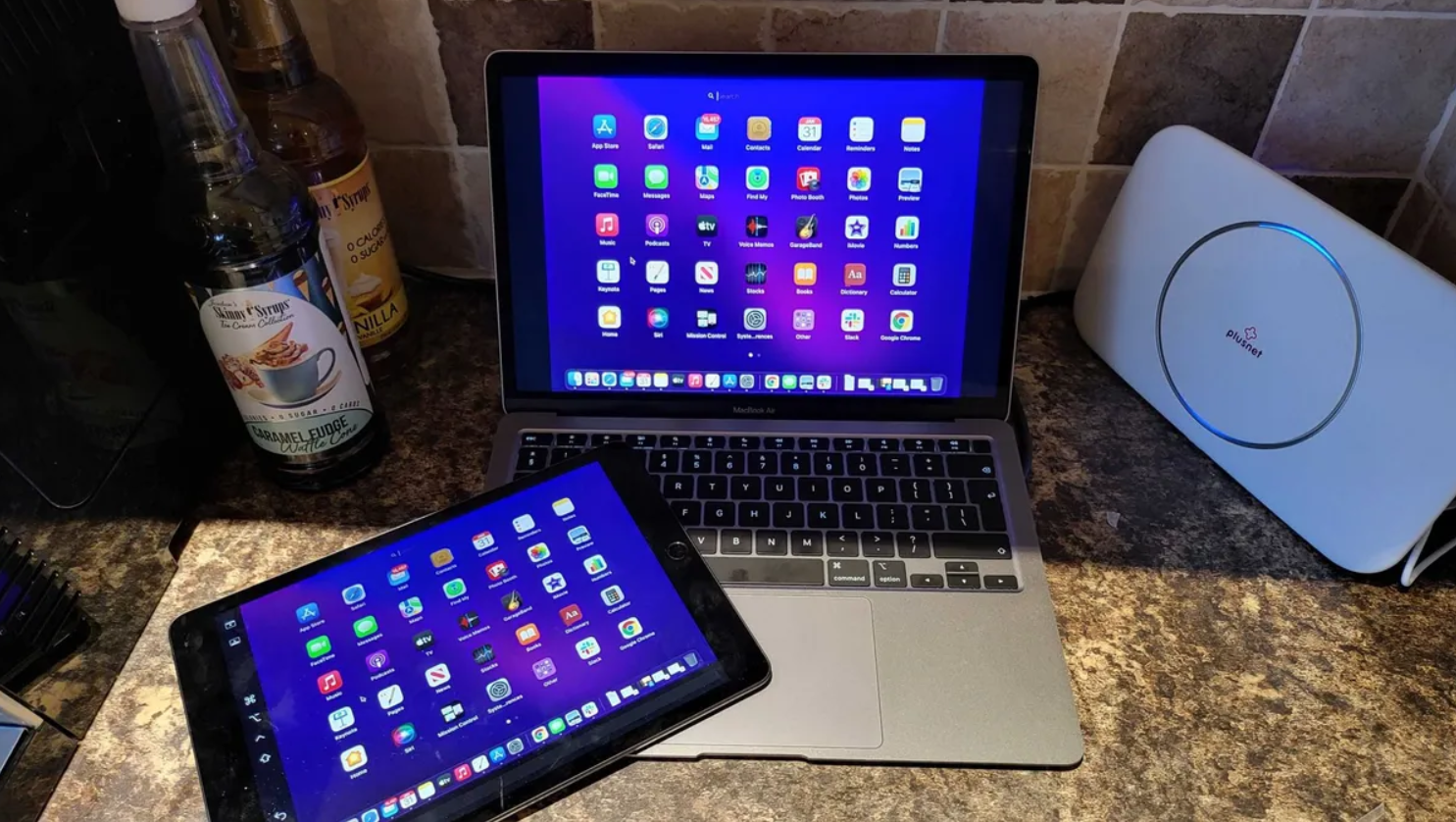

Ảnh minh họa.
Người dùng Mac có thể sử dụng tính năng Sidecar tích hợp sẵn của Apple. Đầu tiên, đăng nhập cả hai thiết bị vào cùng một tài khoản Apple, kết nối với cùng một mạng Wi-Fi, mở Cài đặt Hệ thống (System Settings), vào Màn hình (Displays) và chọn iPad của bạn. Ngay lập tức, iPad sẽ trở thành một phần mở rộng của màn hình Mac.
Trong khi đó, người dùng Windows cần sử dụng các ứng dụng của bên thứ ba như Duet Display hoặc Spacedesk. Hãy tải ứng dụng trên cả hai thiết bị, kết nối qua Wi-Fi hoặc USB. Sau đó, người dùng có thể kéo cửa sổ giữa các màn hình.
2. Thiết lập như một trung tâm điều khiển nhà thông minh
Khi lắp đặt một chiếc iPad cũ (trong nhà bếp hoặc lối vào nhà) làm trung tâm điều khiển, người dùng có thể dễ dàng quản lý đèn thông minh, tủ lạnh, camera và các thiết bị được kết nối khác.
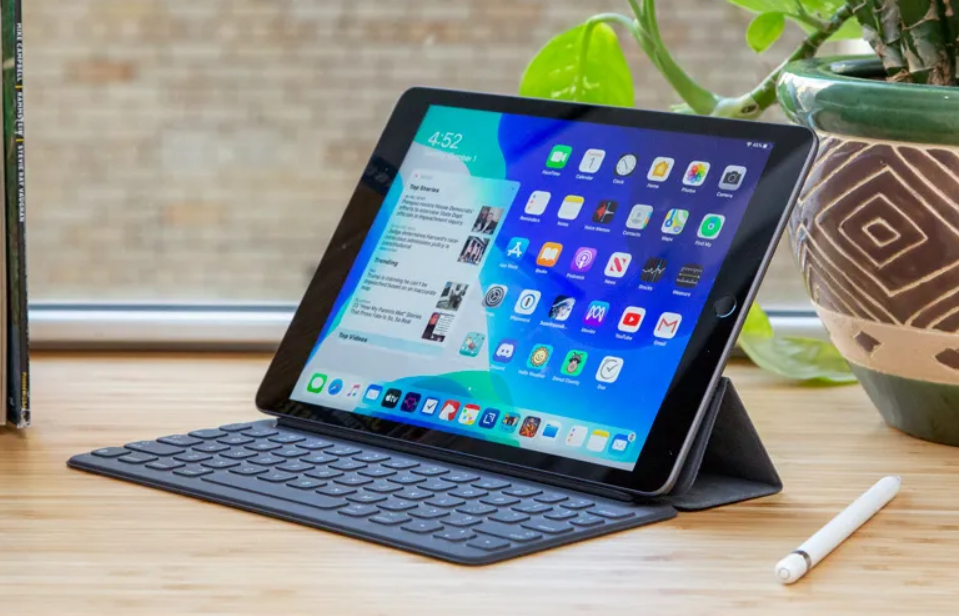
Ảnh minh họa.
Đối với các thiết bị HomeKit, hãy sử dụng ứng dụng Home tích hợp sẵn, thêm thiết bị của bạn, sắp xếp theo phòng và tạo các quy trình tự động hóa. Nhờ đó, bất cứ ai cũng có thể đến và điều khiển ngôi nhà của bạn chỉ với vài thao tác chạm.
Đối với các thiết bị không hỗ trợ HomeKit, hãy sử dụng SmartThings, Google Home hoặc ứng dụng của nhà sản xuất. Nhờ đó, người dùng có thể sử dụng máy tính bảng với màn hình lớn hơn mà không cần phải tìm kiếm điện thoại.
Tuy nhiên, người dùng cần cắm sạc liên tục. Hầu hết các iPad đều hoạt động tốt với chế độ này và người dùng có thể cài đặt chế độ không bao giờ ngủ để giao diện luôn hiển thị.
3. Sử dụng như một thiết bị đọc sách điện tử
Chiếc iPad cũ của bạn có thể thay thế một chiếc Kindle, giúp tiết kiệm chi phí đáng kể. Người dùng có thể cài đặt Apple Books, Kindle, Libby để đọc sách hoặc Kobo để truy cập hầu hết mọi cuốn sách bạn muốn.
Không giống như các thiết bị Kindle, iPad cho phép bạn truy cập nhiều cửa hàng sách cùng lúc. Bạn không bị ràng buộc vào một nhà bán lẻ duy nhất và có thể chuyển đổi giữa các ứng dụng nếu tìm thấy ưu đãi tốt nhất.
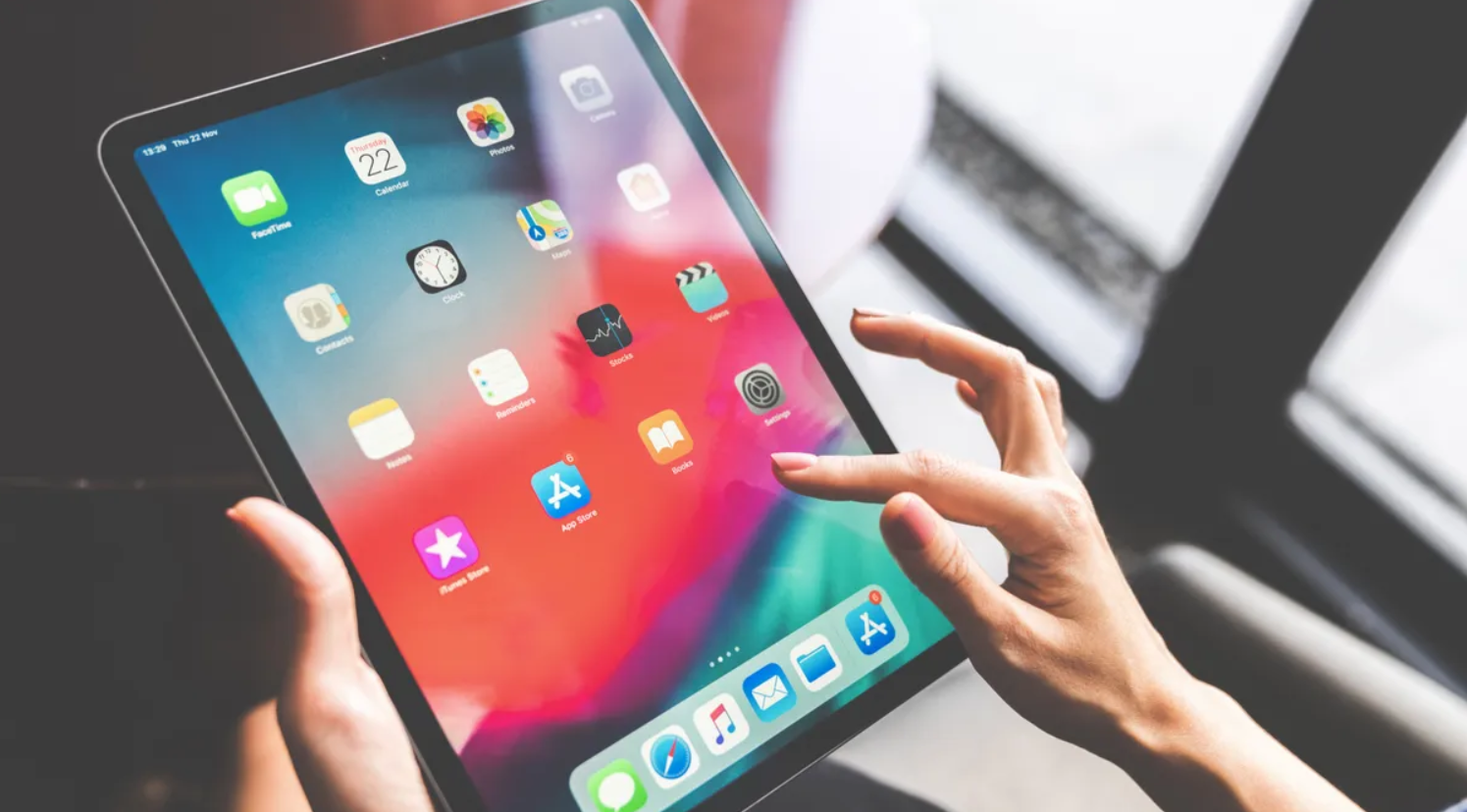
Ảnh minh họa.
Ngoài ra, người dùng còn có thể bật Chế độ Đọc (Reading Mode) trong cài đặt màn hình để giảm ánh sáng xanh. Bạn thậm chí có thể tạo Chế độ Tập trung (Focus mode) để tắt thông báo và loại bỏ các ứng dụng gây xao nhãng.
Chưa hết, người dùng có thể mua miếng dán màn hình có kết cấu giấy để giảm độ chói và mang lại cho màn hình máy tính bảng cảm giác giống như đọc sách.
4. Tạo khung ảnh kỹ thuật số
Người dùng hoàn toàn có thể biến chiếc iPad cũ của mình thành khung ảnh yêu thích. Cách này rất hiệu quả với ảnh gia đình, ảnh du lịch.
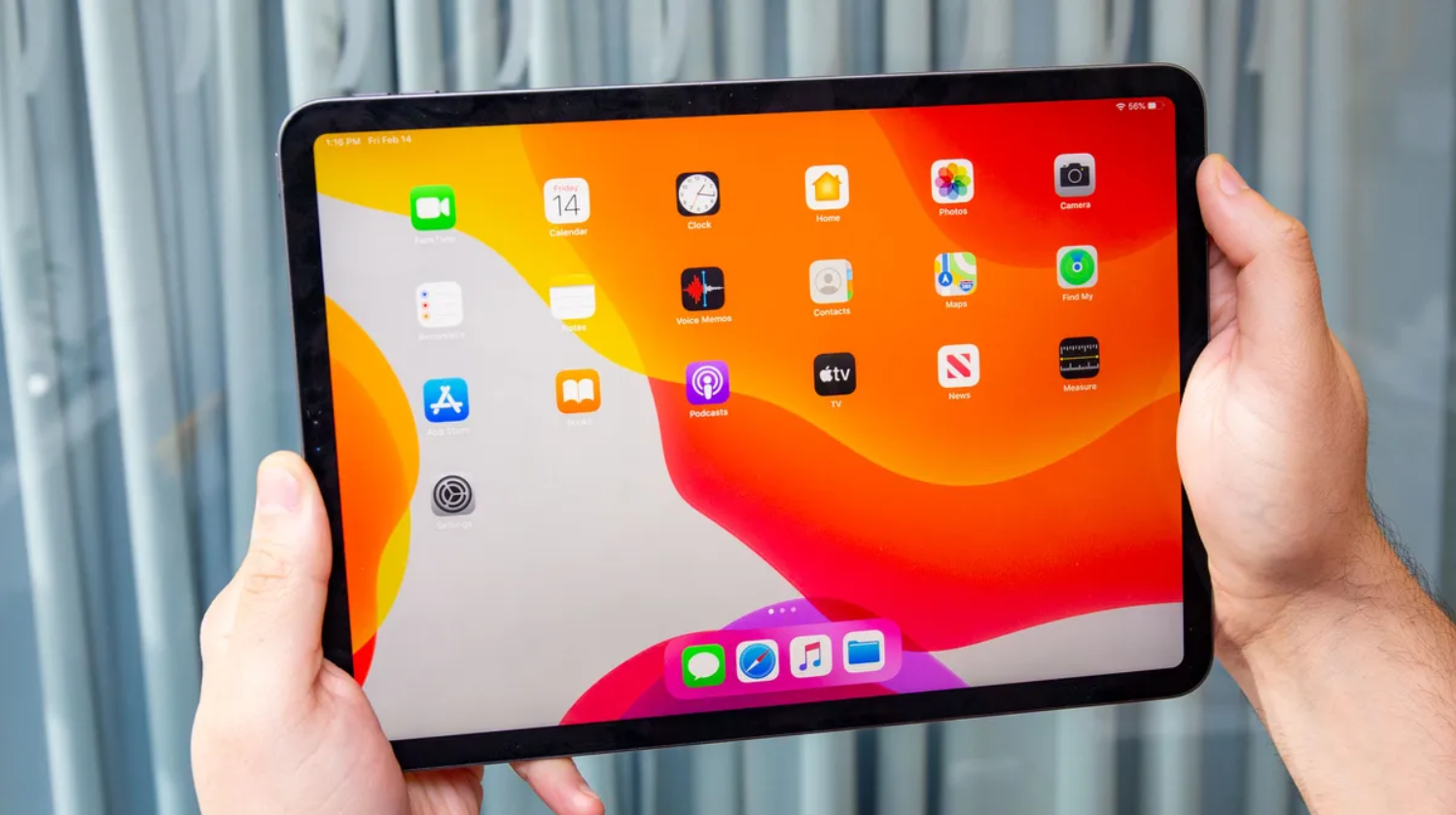
Ảnh minh họa.
Các ứng dụng như Skylight Frame, PhotoSync hoặc ứng dụng Ảnh - Photos của Apple tạo trình chiếu từ các album đã chọn. Người dùng cần kết nối với iCloud Photos, Google Photos hoặc Dropbox và máy tính bảng sẽ tự động hiển thị những bức ảnh mới nhất mà không cần cập nhật thủ công.
Người dùng cũng có thể mua khung ảnh được thiết kế dành cho iPad trên Etsy hoặc Amazon để biến chúng thành một khung ảnh truyền thống.
5. Biến iPad thành máy chơi game chuyên dụng
Chiếc iPad cũ có thể không còn chơi được các game đòi hỏi cấu hình cao nhưng vẫn có thể chơi các tựa game cấu hình thấp, giúp bạn không cần dùng đến điện thoại chính. Apple Arcade cung cấp hàng trăm trò chơi chạy mượt mà trên các iPad đời cũ.
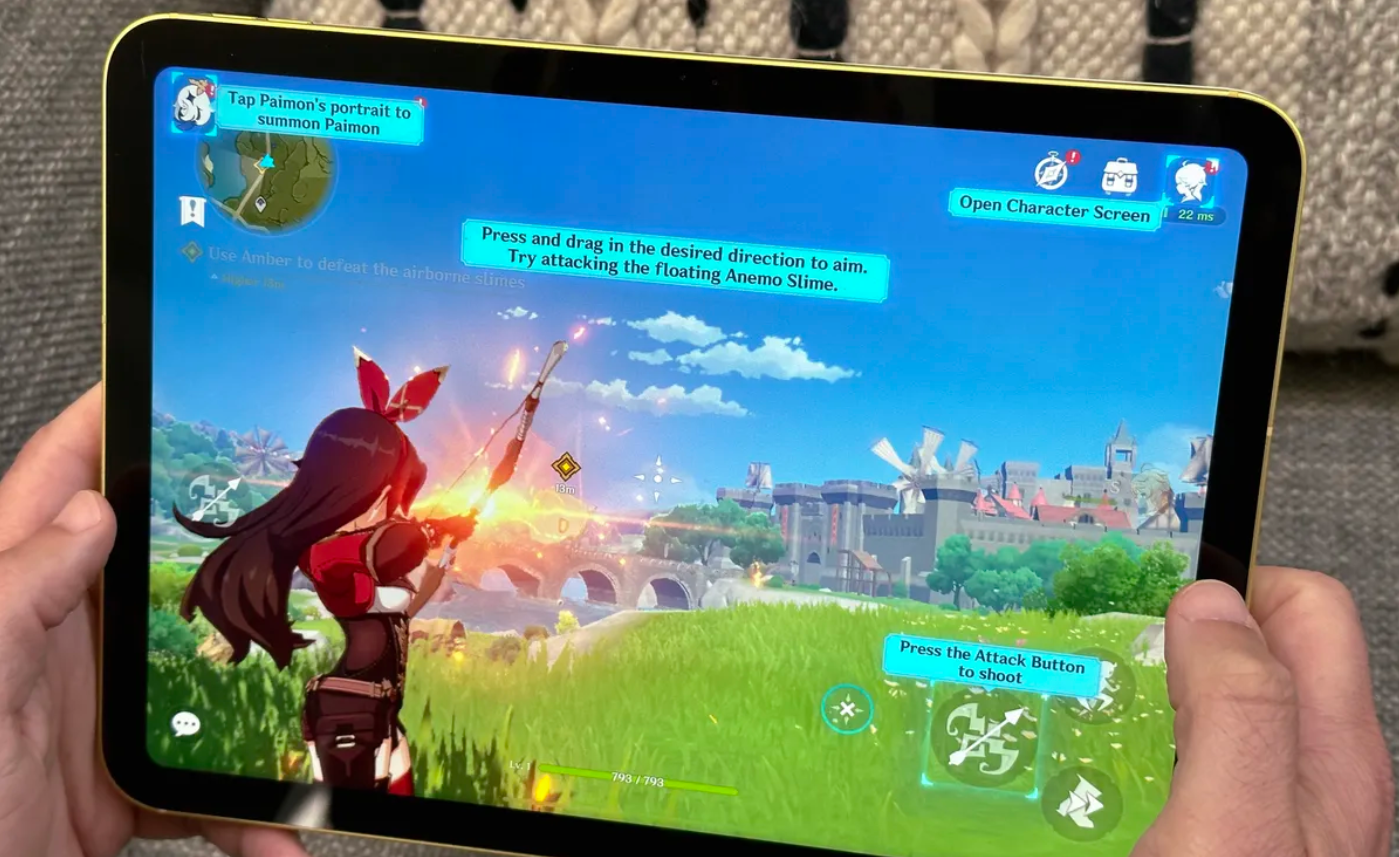
Ảnh minh họa.
Đối với trẻ em, hãy thiết lập giới hạn Thời gian sử dụng màn hình (Screen Time) để giới hạn giờ chơi, phê duyệt tải xuống và ngăn chặn mua hàng trong ứng dụng. Chỉ cần mua thêm một chiếc ốp lưng chắc chắn là bạn sẽ có ngay một chiếc máy tính bảng chơi game thân thiện với trẻ em.
Bạn cũng có thể kết nối tay cầm Bluetooth cho các trò chơi được hỗ trợ. Màn hình lớn hơn của máy tính bảng sẽ giúp trải nghiệm chơi game sống động hơn, đặc biệt là với các game đua xe hoặc đi cảnh.
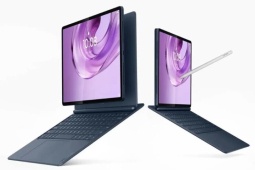
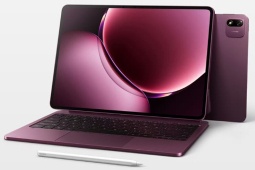
MatePad 12 X cạnh tranh trực tiếp với Apple iPad Air 11-inches (M3), còn bút M-Pencil Pro sẽ phải đấu với Apple Pencil Pro.
Nguồn: [Link nguồn]
-15/01/2026 10:50 AM (GMT+7)